
今回のWindows10から11へのアップデイトは2台目で、1台目のNEC Lavieはflibyを使い難なくグレードすることに成功しました。それではと、手持ちの2台目に挑戦してみたものの、失敗しました。flibyのインストールの仕方が悪かったのか、Windows11のISOファイルのダウンロードかマウントに何か間違いがあったか、同じNECのノートパソコンLavieでも新しいし性能もかなり良いものです。試行錯誤しましたが、たどり着いた原因はなんてこと無いものでした。
この記事は古いノートパソコンのWindows10から最新11に簡単アップデイトの続編です。 https://knatsu.com/oldpcwin10to11-updated/
結論から言うと、それはディスク管理でも見えないパーティションの領域の問題でした。
『 システムで予約済のパーティションを更新できませんでした 』
1台目のもう少し低性能?で古いPCを同じ『flyby』を使って思いのほか簡単にアップデイトすることができたため、このPCでできない訳ががないはずです。?
ストレージもSSDで、約500GBを使用し空き容量もたっぷり メモリーも16MBで余裕です。
最初から何度やり直してもWindows11のインストールを始めるところでエラーとなります。
Windowsのインストールエラーを色々調べていくと、システムで予約済のパーティションを更新できませんでしたというエラーは良くあることのようです。しかし、ディスクの管理で見てもわかりません。ドライブの中の起動デスク(C ドライブの前にあるパーティションの隙間?に予約済みパーテイションがありますがパーティション領域をいじったり、 古いWindowsのままに、何度かアップデイトをしていたりなど色々で、容量が不足してこのエラーが発生しました。
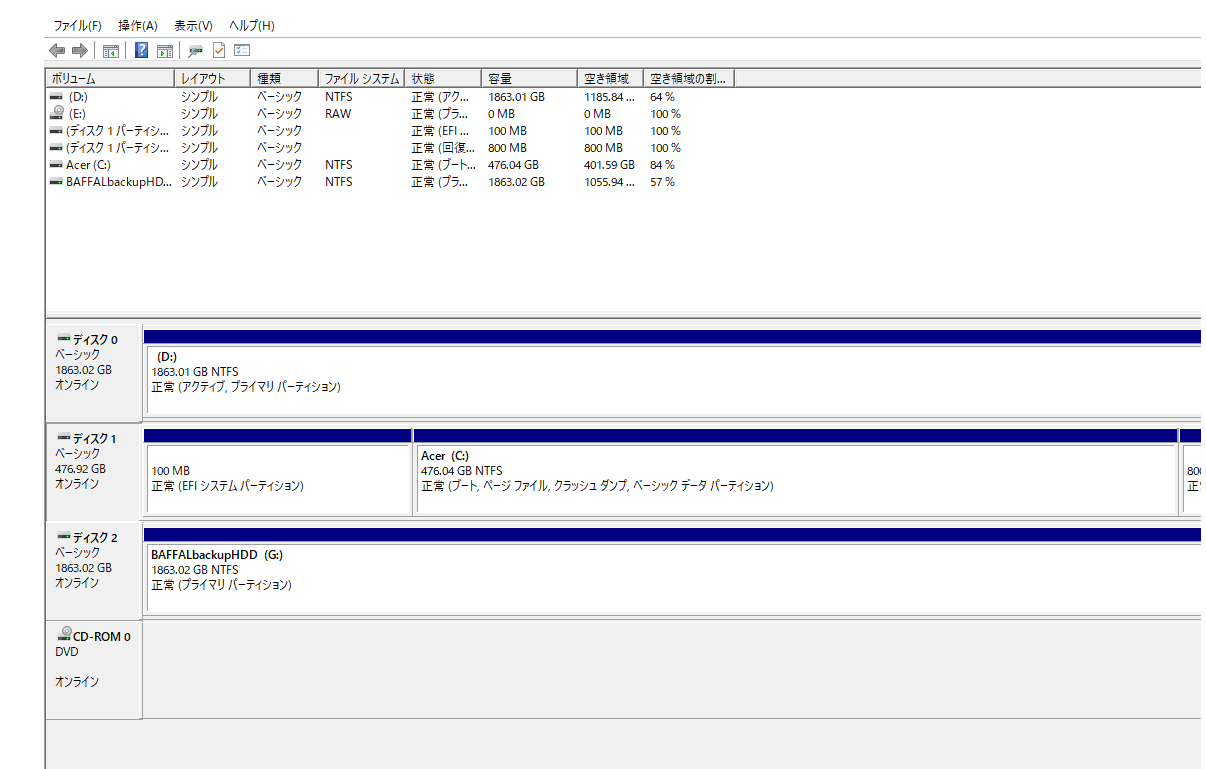
上記の絵はディストップPCのパーティションで、ディスク 0 がDドライブ、ディスク 1 が C ドライブになっています。ご覧のようにCドライブの前に100Mbのシステムパーティションがあります。このパーティションのサイズが余りにも小さいとエラーが発生します。
原因がわかれば後は対策は簡単です。パーティション管理ツールでパーティションを増やすだけです。
パーテイション管理ツールは MiniTool Partion Wizaed やEaseUS ㎩rtition Masteなどがありますが、私は、 『Minitool Partition Wizard無料版』 を使いました。(無料版)があります。
MiniTool Partion Wizardを起動してCドライブ近辺の未使用領域があれば縮小する、なければCドライブをを縮小して空き領域を作りCドライブの前の小さなパーティション領域(SystemReserved)に割り当てて予約パーティションとします。領域は80Mbもあればよいようですが、私は余裕をを持って100Mbを割あてました。(もう少し余裕をもって400~500Mb)にしても良いかもしれません。パーティションの移動やサイズを確定して保留中の動作を適用ボタンを押して終了し再起動して確定します。
そして、flybyを起動します。そして、Windows11の(Win11_24H2_Japanese_x64)のダウンロードしてマウントしておいたISOファイルをドラッグアンドドロップして、指示に従いインストールを始めます。
詳しくは、古いノートパソコンのWindows10からWindows11へ簡単アップデートをご覧ください。
ディスクの管理では見えないCドライブ前のパーティション(予約パーティション)のサイズが足りなかったと言うエラーでした。
原因が分かれば、簡単です。
ノートパソコンの場合初期設定でストレージはCドライブのみの場合が多いと思いますが、パーテイション管理ツールを使いシステムドライブはCドライブそして、データドライブはDドライブとパーティションで分けておくことをお勧めします。Dドライブにデータを集めておけばデータ管理もやりやすくなりますし、システムエラーや何かあった時、データの復旧が楽になると思います。もちろんCとDの両方ともバックアップを取るのは基本です。!
コメント